

Page d'un appareil
Comprendre la fiche détaillée d'un appareil : index, consommation, alarmes et historique.
Page d'un appareil
Chaque appareil supervisé par Drexo a sa propre fiche détaillée
accessible via /<organisation>/devices/<id>. La page s'adapte automatiquement au
type de l'appareil : un compteur d'eau Itron n'affiche pas les
mêmes blocs qu'un capteur de piscine ou un téléviseur connecté.
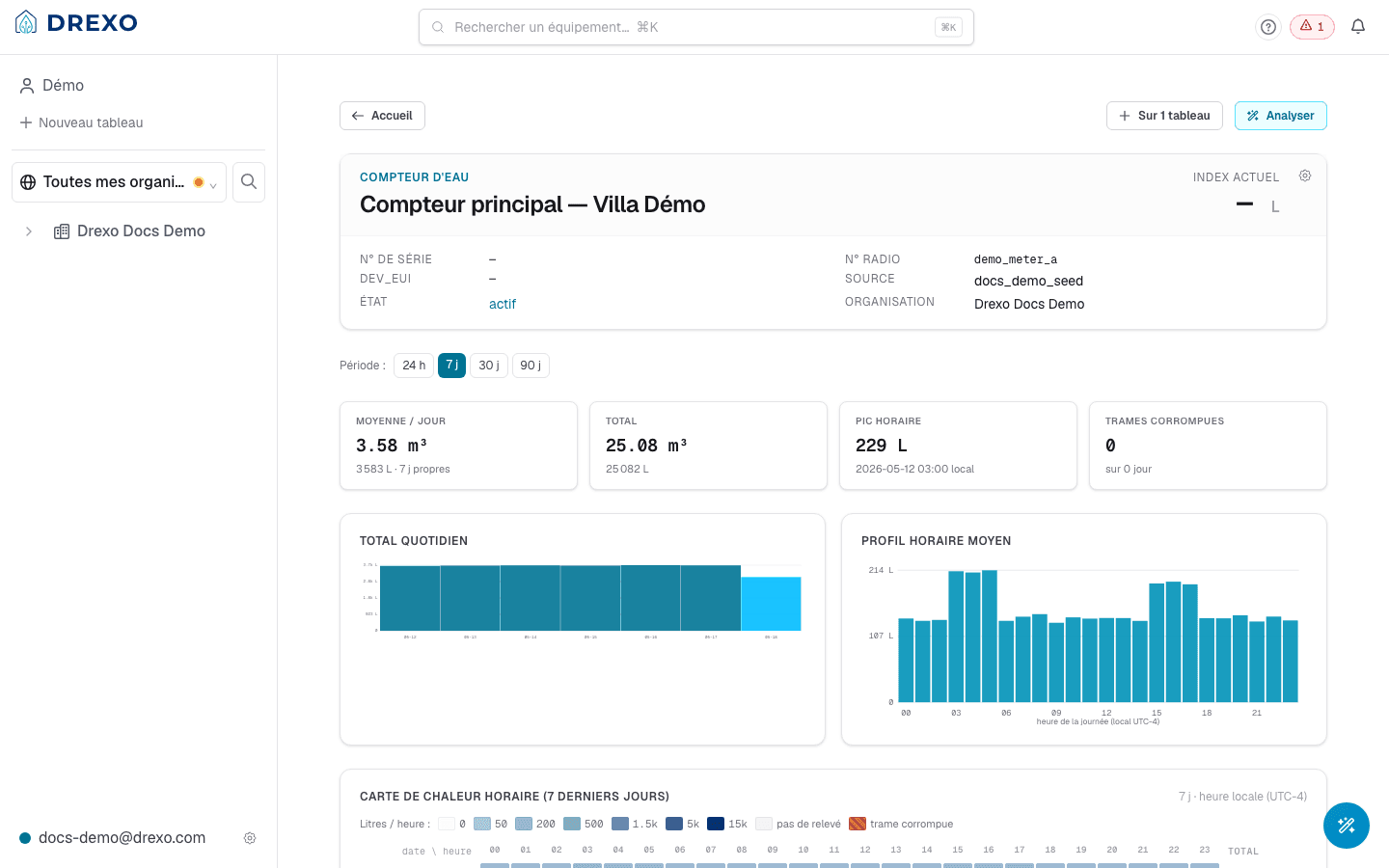
Ce guide décrit la fiche compteur d'eau (type: water_meter),
le type le plus courant à ce jour, puis celle d'une
prise connectée Shelly.
Comment y accéder
Trois chemins vers la fiche :
- Depuis le rail de gauche : déroulez votre organisation, puis une zone, puis cliquez sur le nom du compteur.
- Depuis Partagés avec moi : cliquez sur la carte ou le nom de l'appareil.
- Depuis un dashboard : cliquez sur n'importe quel widget appareil pour atterrir sur sa fiche.
L'URL peut prendre un paramètre de fenêtre temporelle :
?range=1: dernières 24 h?range=7: derniers 7 jours (défaut)?range=30: derniers 30 jours?range=90: derniers 90 jours
Ce que la fiche affiche
1. En-tête
- Numéro de série + nom interne de l'appareil.
- Badge décodeur indiquant la famille du compteur (par exemple Itron Intelis wSource).
- Puces d'alarme pour chaque alarme actuellement levée.
- Trois actions à droite :
- Épingler / Détacher d'un dashboard personnel.
- Renommer pour mon organisation : surnom partagé par tous les membres de votre organisation.
- Renommer pour moi : surnom strictement personnel, invisible pour les autres utilisateurs.
Le surnom d'organisation, les étiquettes, le placement en zone et l'épinglage aux tableaux de bord s'éditent aussi directement dans la grille de la surface Données. Grille et fiche écrivent au même endroit : une modification faite d'un côté apparaît de l'autre.
Sur une vue Carte ou Carte 3D de la surface Données, le propriétaire de l'organisation peut aussi déplacer la position registre de l'appareil directement sur la carte. Un appareil dont la position affichée vient de sa propre télémétrie (plus récente que le registre) reste lisible mais non déplaçable.
2. Bande de statistiques
Quatre chiffres clés sur la fenêtre temporelle choisie :
- Moyenne par jour : total consommé ÷ nombre de jours.
- Total sur la fenêtre.
- Pic horaire : la plus grosse consommation observée sur une heure isolée.
- Trames corrompues : nombre de frames reçues mais non décodables. Un compteur sain reste à zéro ; une valeur qui monte signale un problème de réception ou de hardware.
3. Graphiques côte à côte
- Total quotidien : barres, un jour = une barre. Lecture rapide des journées hautes / basses.
- Profil heure du jour : moyenne par tranche horaire 0–23 h. Révèle les habitudes (pic matin, creux nuit, fuite continue 24/24, etc.).
4. Heatmap horaire
Une grille jours × 24 heures où la couleur encode la quantité consommée pour chaque case. Très efficace pour :
- repérer une fuite (une teinte non noire la nuit, tous les jours, sur plusieurs heures) ;
- repérer une anomalie ponctuelle (une case foncée isolée à 3 h du matin) ;
- voir d'un coup d'œil les week-ends et jours fériés.
5. Alarmes
- Liste des alarmes actives en haut, avec leur date de déclenchement.
- Historique des alarmes résolues en-dessous (par défaut, 100 dernières).
Voir Alarmes pour la liste complète des types d'alarmes et leur sévérité.
6. Derniers index volumétriques
Tableau des dernières lectures brutes remontées par le compteur, horodatées. Utile pour les opérateurs qui ont besoin de la valeur exacte renvoyée par l'appareil avant tout calcul Drexo.
La fiche d'une prise connectée Shelly
Une prise connectée Shelly (type: shelly) a sa propre fiche. Elle est
volontairement minimale pour l'instant : elle confirme que les mesures
arrivent et montre la consommation des dernières 24 heures, sans sélecteur
de période.
Ce que la fiche affiche
La fiche tient dans une carte :
- En haut, le nom de la prise, puis la puissance instantanée : ce
que la prise consomme au moment de la mesure, dans l'unité où elle l'a
envoyée (
W, des watts). Survolez la valeur, atteignez-la au clavier ou touchez-la pour voir l'heure de la mesure, en UTC, telle que le boîtier qui lit la prise l'annonce. Le nom est à gauche, la valeur à droite. - Sous la ligne, la section Consommation totale et son graphique
heure par heure. Le bouton i de la section donne l'échelle du graphique
(unité, plus haute barre) et le compteur de la prise, tel qu'elle l'a envoyé (
W.h, des wattheures), avec l'heure de ce relevé. Drexo ne recalcule pas le compteur.
Les quatre états
Quand tout va bien, la carte n'affiche aucun état. Sinon, une étiquette posée sur le coin supérieur droit de la carte le dit en toutes lettres, dans sa couleur :
- À jour (rien d'affiché) : la dernière mesure est arrivée dans Drexo il y a moins de deux minutes, soit quatre lectures de la prise.
- Ancienne (étiquette gris-violet) : la dernière mesure est arrivée il y a plus longtemps. La valeur reste affichée, mais elle ne dit plus ce que la prise consomme maintenant. L'ancienneté se juge sur l'heure d'arrivée dans Drexo et non sur l'heure annoncée par le boîtier, dont l'horloge peut dériver.
- Aucune mesure (étiquette ambre) : rien n'est arrivé pour cette prise, et une phrase sous le nom le dit. Si elle est enregistrée depuis plus de 30 jours, la fiche dit seulement qu'aucune mesure n'est arrivée depuis au moins 30 jours : Drexo ne regarde pas plus loin en arrière.
- Lecture impossible (étiquette rose) : Drexo n'a pas pu lire les mesures. Ce n'est pas une prise silencieuse : la fiche n'affiche aucune valeur, jamais un zéro, et la place du graphique montre une forme grise sans valeurs, parcourue d'un léger reflet (immobile si vous avez réduit les animations), barrée de la phrase qui l'explique. Si seul l'historique n'a pas pu être lu, la valeur reste et seule la place du graphique change.
L'état est calculé à l'ouverture de la page : rechargez-la pour le mettre à jour. Seules les personnes qui ont accès à la prise voient sa fiche et ses mesures.
La consommation heure par heure
Dans la section Consommation totale, un graphique montre ce que la prise a consommé pendant
chacune des 24 dernières heures, jusqu'à l'heure en cours, en kW.h.
Chaque barre est la différence entre le dernier relevé du compteur dans
l'heure et celui de l'heure précédente. Les heures sont celles qu'annonce
le boîtier pour chaque mesure, en UTC, et non l'heure où la mesure est
arrivée dans Drexo.
Survolez une heure, atteignez-la au clavier ou touchez-la pour lire sa valeur, son unité et l'heure du dernier relevé. Le bouton i à droite du titre affiche la légende ; touchez-le de nouveau, ou appuyez sur Échap, pour la fermer. Le graphique distingue ce qu'un tracé simple confondrait :
- Une barre : la consommation de l'heure. Toutes les barres ont le même dessin.
- Rien du tout : l'heure a bien été mesurée, et la prise n'a rien consommé.
- Un cadre pointillé, marqué « en cours » sous l'axe : l'heure en cours. Elle n'est pas terminée, sa valeur va encore monter.
- Une petite croix grise, sans barre : aucune mesure exploitable pour l'heure. C'est le cas quand aucune mesure n'est arrivée, par exemple parce que la liaison est tombée ; pour l'heure qui suit une coupure, dont la différence couvre toute la coupure ; et quand le compteur de la prise est reparti de zéro, ce qui rend la différence négative. Aucune de ces heures n'est affichée comme un zéro.
Si le boîtier change d'unité en cours de période (des W.h puis des
kW.h), chaque unité est convertie avant d'être additionnée, et la
première heure dans la nouvelle unité n'est pas tracée. Une unité qui ne se
convertit pas en énergie est signalée et le graphique n'est pas tracé.
Comptez une journée de fonctionnement du boîtier pour voir les 24 barres : une prise branchée ce matin n'a que les heures écoulées depuis. Le graphique est calculé à l'ouverture de la page, comme l'état.
Demander à l'assistant
En haut à droite de la fiche, le bouton Demander à l'IA ouvre le chat avec le contexte de l'appareil pré-chargé. Vous pouvez poser des questions du genre :
- « Quelle est la consommation moyenne par jour sur les 7 derniers jours ? »
- « Y a-t-il eu une alarme cette nuit ? »
- « Le profil horaire suggère-t-il une fuite ? »
L'assistant n'invente pas de chiffres : il appelle les mêmes sources de données que la fiche elle-même, et cite la documentation publique quand vous lui posez une question sur le fonctionnement de la plateforme.
Partager l'appareil
Si vous êtes propriétaire de l'organisation à laquelle l'appareil appartient, un bouton Partager apparaît dans l'en-tête. Voir Partages pour les options (personnel, organisation, lien public).
Sinon, si vous recevez le partage, vous pouvez :
- ouvrir la fiche pour consulter les données,
- éventuellement placer l'appareil dans une zone de votre propre organisation (si le partageur l'a autorisé),
- ou quitter le partage personnel (bouton Quitter le partage en bas de la fiche), ce qui révoque votre accès.